Clash for Android 配置全攻略:VPN 新手极简指南
在寻找高效、稳定的代理工具时,Clash Verge(桌面端)与 Clash for Android(移动端)无疑是目前最受推崇的选择。它们不仅界面简洁,更支持强大的自动化分流功能。本文将以 Nexus VPN 为例,详细教你如何配置 Clash 客户端,助你轻松畅游全球互联网。
一、 为什么选择 Clash 系列工具?
无论是 PC 端的 Clash Verge 还是安卓端的 Clash,其核心逻辑高度一致。它们支持根据预设规则自动切换节点,让大陆流量走直连、国际流量走代理,既节省流量又保证了访问速度。对于 Nexus VPN 用户来说,Clash 更是发挥高速带宽优势的最佳拍档。
二、 安装与准备工作
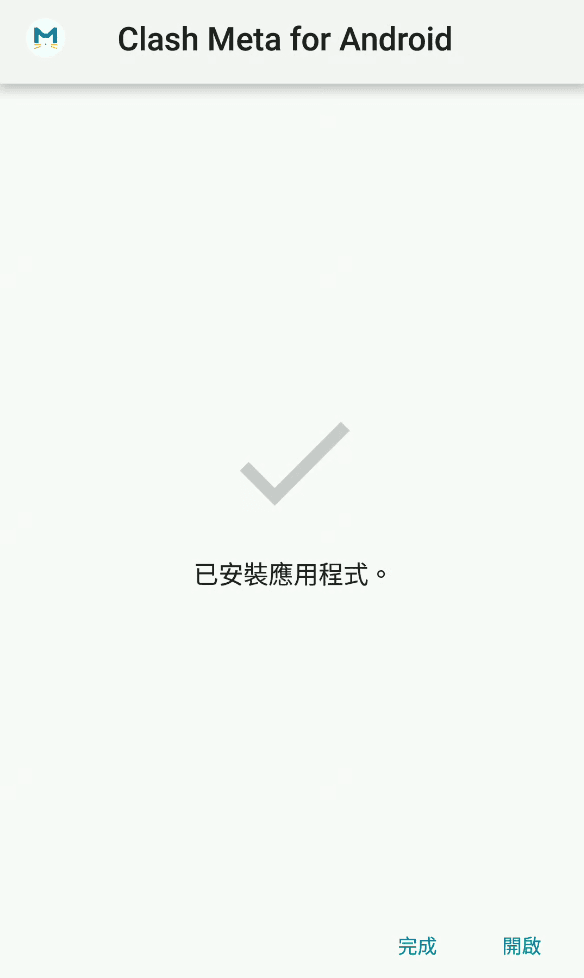
首先,你需要下载并安装对应的 APK 文件。若下载后的文件名非 clash.apk,请手动重命名以便识别。在安装过程中,确保手机已开启**“允许安装未知来源应用”**权限。
- https://app-1.flashpro.io:10086/apps/ClashMetaForAndroid.apk](https://app-1.flashpro.io:10086/apps/ClashMetaForAndroid.apk)

三、 核心配置:获取并导入订阅链接
配置 Clash 的灵魂在于“订阅链接”。请按照以下步骤操作:
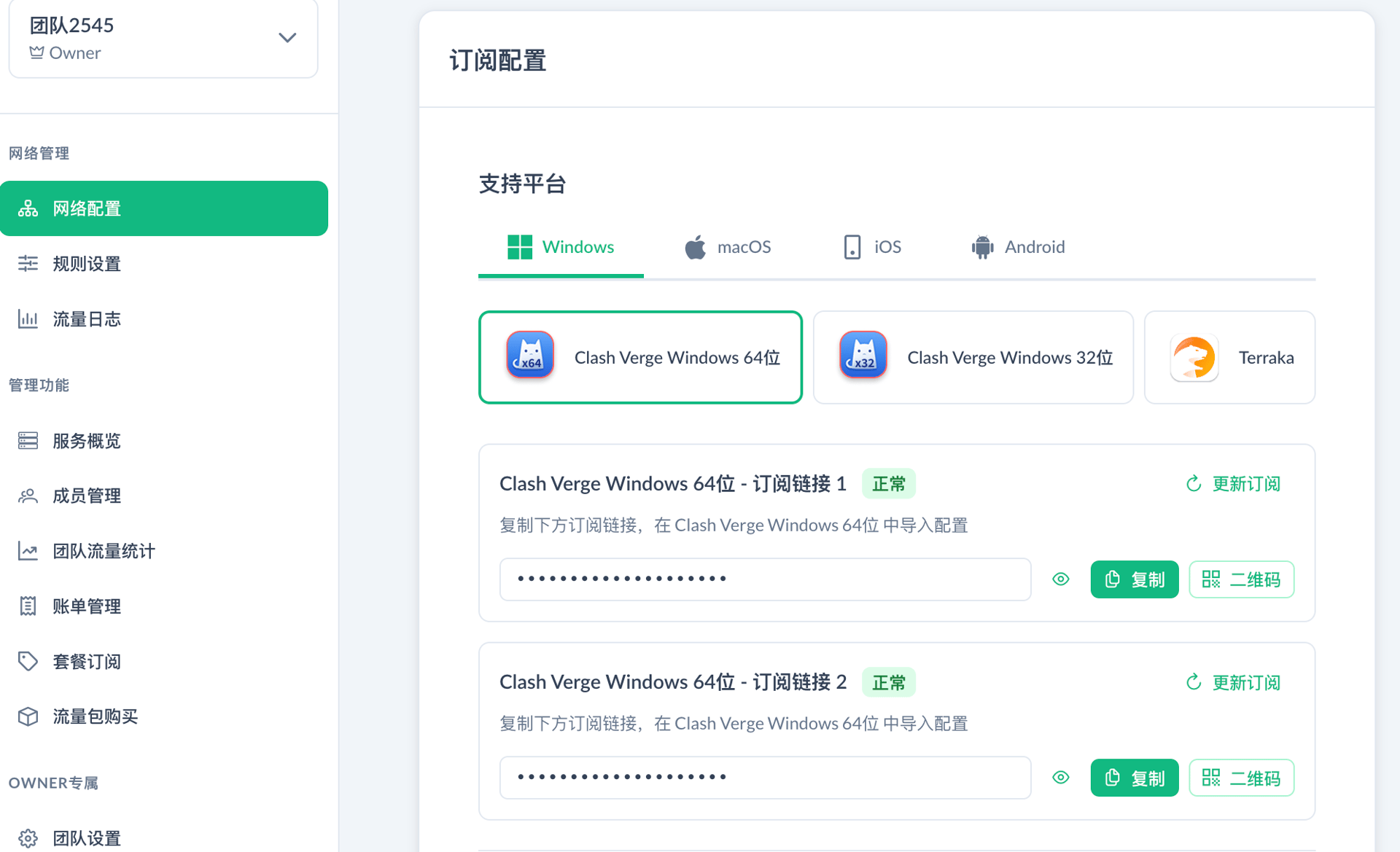
- 获取链接:登录 Nexus VPN 管理后台,在“网络配置”页面选择对应的平台,点击“复制订阅地址”。
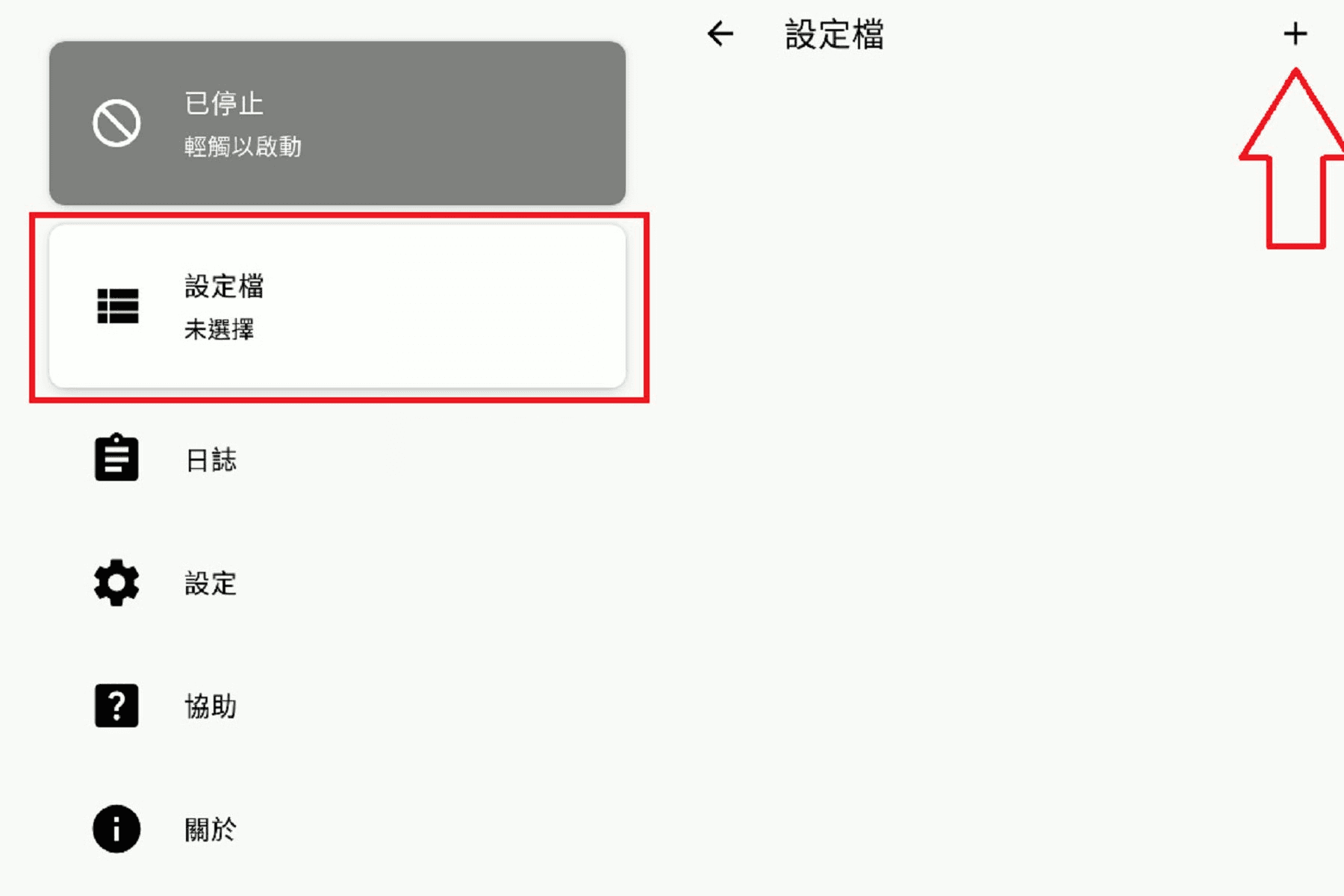
- 导入配置:打开 Clash 应用,进入「配置 (Profiles)」 -> 「新配置 (New Profile)」 -> 「URL」。
- 填写信息:在名称处输入
Nexus VPN,在 URL 处粘贴刚才复制的链接。建议将“自动更新”设置为 86400 秒(即 24 小时),确保节点信息自动同步。
 导入成功后,请务必选中该配置文件,使其显示为激活状态。
四、 开启代理与节点选择
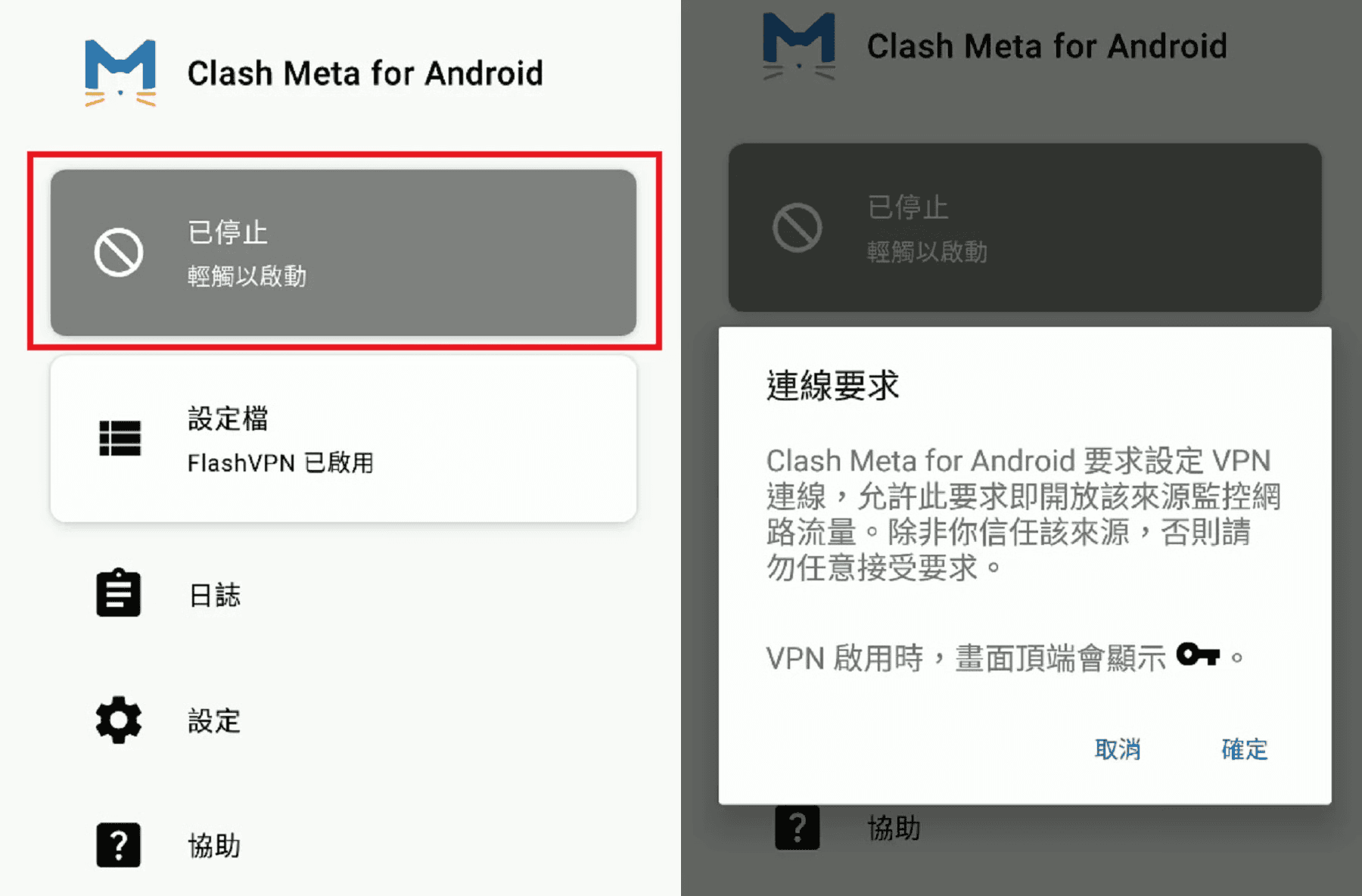
返回 App 主页,你会看到状态显示为“已停止”。点击它即可启动服务。如果是首次连接,系统会弹出 VPN 权限请求,点击“确定”即可。
自动与手动切换
- 自动选择:推荐模式。系统会根据延迟自动为你分配最优节点。
- 手动选择:如果你有特定的地区需求(如解锁 Netflix 港区内容),可以在“代理”界面切换至手动模式进行挑选。
五、 深度解析:三种代理模式
Clash 的强大之处在于其灵活的模式切换。点击“代理”页面右上角的菜单,你可以看到以下选项:
- 规则 (Rule):强烈推荐。智能识别国内外流量,访问百度走直连,访问 YouTube 走代理,互不干扰。
- 全局 (Global):强制所有流量通过 VPN。当你发现某些国外网站无法打开或需要解锁流媒体时,请切换至此模式。
- 直连 (Direct):所有流量均不通过代理,相当于关闭 VPN。
六、 日常维护:保持节点最新状态
为了应对网络环境的波动,Nexus VPN 会定期更新节点池。虽然我们设置了自动更新,但建议你每天手动执行一次同步:
在「配置」页面,点击订阅条目右侧的三个点,选择「更新 (Update)」。这将确保你避开失效节点,持续享受高速连接。
七、 常见问题排查(FAQ)
如果连接后无法上网,请尝试以下操作:
- 检查套餐是否过期或流量耗尽。
- 确认模式是否误选为“直连”。
- 尝试在“配置”中点击更新,获取最新节点。
- 重启设备或切换 Wi-Fi/4G 网络重试。
通过以上步骤,你已经掌握了 Clash 客户端的核心配置技巧。无论是在 Android 手机还是使用 Clash Verge 桌面端,逻辑都是通用的。